
FTP didefinisikan sebagai File Transfer Protocol. Anda dapat mentransfer file antara dua server/komputer jarak jauh menggunakan FTP. FTP Klien digunakan untuk menghubungkan dan mengunduh file dari server jarak jauh. Namun, FTP tidak aman, dibandingkan dengan SFTP.
SFTP adalah solusi yang stabil dan aman sebagai pengganti FTP. sFTP meiliki kepanjangan ssh File Transfer Protocol yang digunakan untuk mentransfer file melalui koneksi aman. SFTP hanya akan berfungsi dengan akun cPanel default. Disini kita akan menjelaskan pengaturan atau setting koneksi sFTP FileZilla ke cPanel.
Pertama-tama Anda harus memiliki akses shell yang aman untuk menghubungkan SFTP. Anda bisa mendapatkan kunci shell aman dari cPanel.
Mendapatkan Kunci SSH (ssh key) dari cPanel:
Berikut adalah langkah-langkah untuk menghasilkan Kunci SSH dari akun cPanel Anda.
- Masuk ke akun cPanel .
Jika Anda kesulitan login masuk ke akun cPanel, silakan baca :
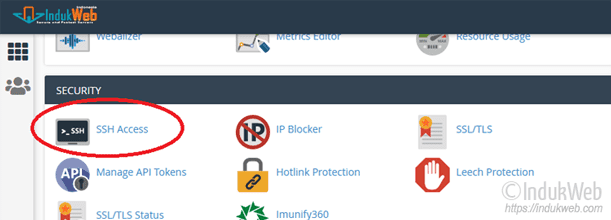
Cara akses cPanel melalui Portal Pelanggan IndukWeb - Klik Ikon SSH Access di dalam bagian Security.
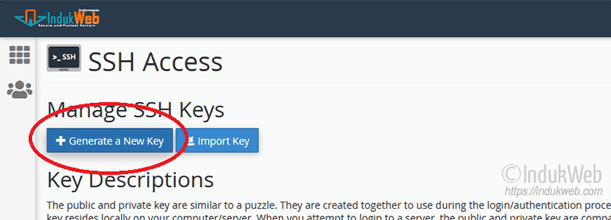
- Klik Manage SSH Keys >> Generate a New.
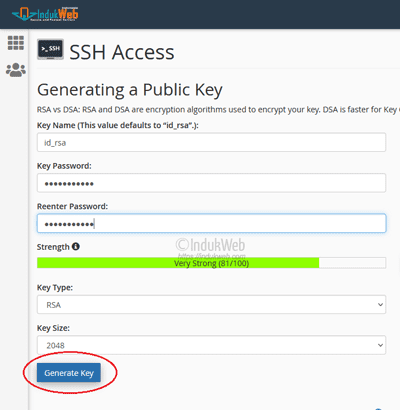
- Biarkan default Key Name, Key Type dan Key Size apa adanya. Masukan kata sandi dan klik tombol Generate key.
Setelah itu kembali dengan meng-klik Go Back
. - Sekarang, kita akan mengkonversi rsa key ini menjadi ppk agar bisa digunakan dengan filezilla. Dibagian Private Keys klik View/Download.
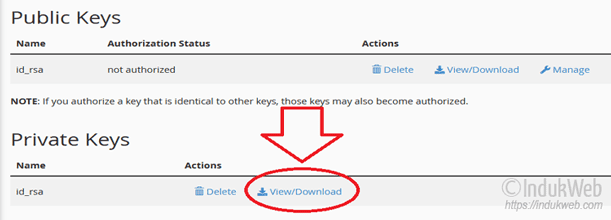
- Convert “id_rsa” key ke format PPK :
Masukan kata sandi diawal sebelumnya kemudian klik tombol Convert.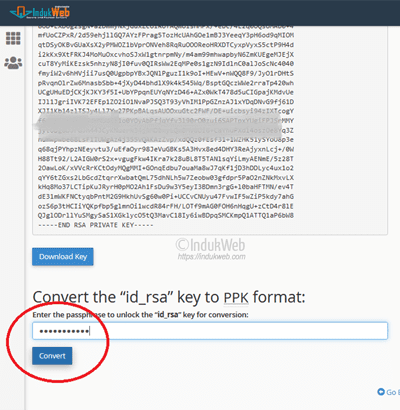
- Download file ssh key (id_rsa.ppk) ke tempat yang aman, karena ini nanti akan digunakan di filezilla.
Setting koneksi sFTP Client ke cPanel
Filezilla adalah salah satu FTP klien yang banyak digunakan. Anda bebas menggunakan aplikasi FTP klien sesuai kebutuhan Anda. Kami tidak menyarankan atau melarang pelanggan kami untuk menggunakan Filezilla sebagai FTP Klien Anda. Berikut adalah langkah-langkah untuk mengkonfigurasi Filezilla untuk SFTP.
Setting sFTP FileZilla ke cPanel
- Buka Filezilla .
- Pergi ke menu Edit >> Settings.
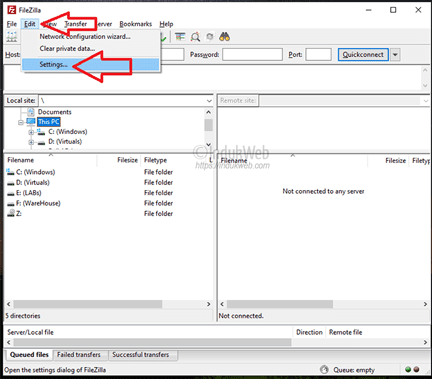
- Pilih SFTP dan klik Add Key File. cari file id_rsa.ppk yang telah kita download diatas, pilih lalu klik open dan OK.

- Anda dapat melihat file yang ditambahkan di Filezilla sesuai tangkapan layar di atas.
- Sekarang, hubungkan akun cPanel Anda dengan SFTP.
- Pergi ke menu File >> Site Manager.
- Klik New Site lalu beri nama sesuai keinginan Anda.
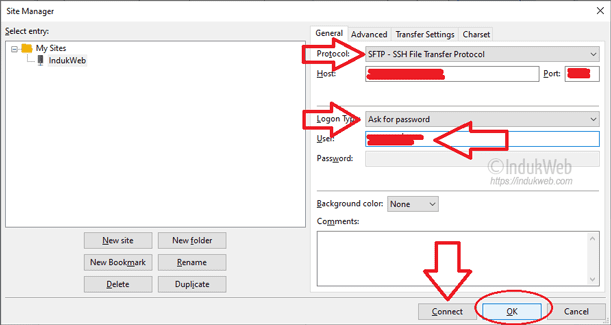
Pada sisi sebelah kanan kolom pilih :
Protocol: SFTP – SSH File transfer Protocol
Host: Masukan Shared IP Address cPanel Anda
Port: Status Jaringan
Logon Type: Ask for Password
User: Masukan user dari cPanel Anda
Password: Masukan password cPanel Anda
Catatan: IndukWeb menggunakan dedicated port untuk sFTP only. port ini hanya didedikasikan khusus untuk Server Cloud IndukWeb (tidak untuk server lain). Untuk melihat port sFTP silahkan klik disini atau buka Status Jaringan!
- Pilih OK untuk menyimn atau Connect dan langsung transfer file.
- Setelah itu akan tampilan popup, Terima Sertifikat (centang dan ok) agar Anda dapat terhubung menggunakan SFTP.
Sekarang Anda sudah bisa transfer file ke cpanel dengan aman menggunakan sFTP via FileZilla.
Terima kasih.
Semoga bermanfaat!