
Mengganti Versi PHP
Semua server di IndukWeb Hosting mendukung beberapa versi PHP. Untuk mengubah versi PHP yang digunakan, ikuti langkah-langkah ini:
- Login Masuk ke cPanel
Jika Anda tidak tahu cara masuk ke akun cPanel Anda, silakan baca:
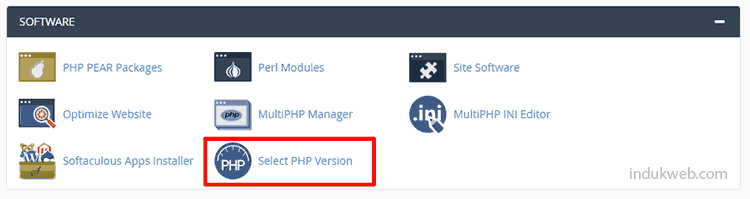
Cara Login ke cPanel Secara Langsung - Di bagian Software beranda cPanel, klik Select PHP Version:
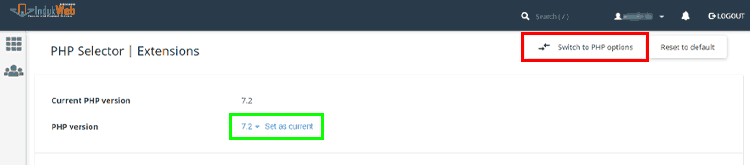
- cPanel menampilkan versi PHP saat ini. Untuk mengubah versi PHP, klik PHP Version (gambar kotak HIJAU dibawah), pilih versi yang ingin Anda gunakan, dan kemudian klik Set as current:
- Versi PHP baru akan segera berjalan.
Ini adalah tutorial mengganti versi PHP secara global (semua), jika ingin menerapkan versi PHP per domain, sub-domain dan di folder tertentu (berbeda) silahkan baca: Bagaimana cara menerapkan versi PHP per domain
Mengubah Pengaturan PHP
Selain mengubah versi PHP dari cPanel, Anda juga dapat mengubah berbagai pengaturan PHP. Anda dapat mengaktifkan dan menonaktifkan ekstensi PHP, serta arahan konfigurasi seperti allow_url_fopen , error_log , dan banyak lagi.
Fitur ini menggantikan mengkonfigurasi php lama dan menjaga file custom php.ini. Sebagai gantinya, Anda mengontrol semua pengaturan PHP langsung dari cPanel.
Untuk mengubah pengaturan PHP Anda, ikuti langkah-langkah ini:
- Login masuk ke cPanel.
- Di bagian Software beranda cPanel, klik Select PHP Version
- Pilih ekstensi mana yang ingin Anda aktifkan untuk versi PHP saat ini:
- Untuk mengaktifkan ekstensi, pilih kotak centang di sebelah nama ekstensi.
- Untuk menonaktifkan ekstensi, kosongkan kotak centang di sebelah nama ekstensi.
- Pilihan disimpan secara otomatis.
- Untuk mengubah pengaturan untuk versi PHP saat ini:
- Klik Switch to PHP Options (gambar kotak MERAH dibawah).
- Disini Anda dapat merubah: upload_max_filesize, memory_limit dsb. Klik nilai di sebelah pengaturan yang ingin Anda modifikasi.
- Bergantung pada jenis pengaturan, kotak daftar dapat muncul dengan pengaturan yang telah ditentukan yang dapat Anda pilih. Atau, kotak teks mungkin muncul sehingga Anda dapat mengetikkan nilainya.
- Perubahan akan disimpan secara otomatis.
- Klik Switch to PHP Options (gambar kotak MERAH dibawah).
- Pengaturan PHP baru akan segera berjalan.