
IndukWeb telah mengimplementasikan pengaturan server unik yang memungkinkan setiap pelanggan untuk memilih versi PHP yang akan digunakan untuk akun mereka. Pelanggan kami juga dapat menggunakan versi PHP yang berbeda untuk direktori dan subdomain yang berbeda di akun hosting yang sama.
Ini adalah tutorial mengganti versi PHP per domain, sub-domain dan di direktori (folder) tertentu (berbeda), jika ingin mengubah pengaturan PHP dan mengganti versi php secara global silahkan baca: Cara Mengganti Versi PHP di cPanel
Versi PHP yang saat ini didukung adalah: PHP 5.6, PHP 7.0, PHP 7.1, PHP 7.2 dan PHP 7.3.
Mengganti Versi PHP per Domain/ Subdomain Berbeda
Untuk mengubah versi PHP di akun hosting IndukWeb Anda, cukup ikuti langkah-langkah di bawah ini:
- login masuk ke akun cPanel.
Jika belum tahu cara masuk ke akun cPanel hosting Anda, silakan baca:
Cara Login ke cPanel Secara Langsung - Pergi ke bagian Software -> MultiPHP Manager.

- Pilih (centang) subdomain yang ingin dirubah versi PHP nya.
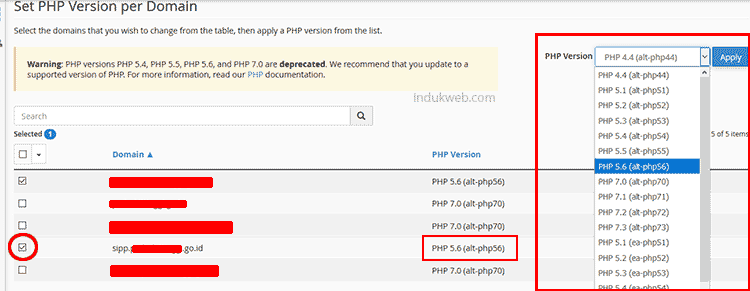
- Klik PHP Version (menu selecct dropdown)
- Pilih versi PHP yang diinginkan dan klik Apply
Menerapkan Versi PHP di Direktori (Folder) Tertentu (berbeda)
Anda juga dapat menerapkan perubahan versi php di setiap folder secara manual, tanpa menggunakan Manajer Versi PHP di cPanel. Untuk melakukannya, tambahkan salah satu arahan berikut dalam file .htaccess di folder website tersebut:
Untuk beralih ke PHP 7.3
<IfModule mime_module>
AddHandler application/x-httpd-alt-php73 .php .php7 .phtml
</IfModule>
Untuk beralih ke PHP 7.2
AddHandler application/x-httpd-alt-php72 .php .php7 .phtml
Untuk beralih ke PHP 7.1
AddHandler application/x-httpd-alt-php71 .php .php7 .phtml
Untuk beralih ke PHP 7.0
AddHandler application/x-httpd-alt-php70 .php .php7 .phtml
Untuk beralih ke PHP 5.6
AddHandler application/x-httpd-alt-php56 .php .php5 .phtml
Catatan: Semua harus sama dan tanpa spasi, yg berbeda hana angka (huruf tebal) seperti contoh berikut:
<IfModule mime_module>
AddHandler application/x-httpd-alt-php56 .php .php5 .phtml
</IfModule>
Ini akan mengubah versi PHP untuk website di folder tersebut dan semua sub foldernya. Jika Anda ingin memiliki versi PHP yang berbeda dalam subdirektori, buat file .htaccess baru di dalamnya dengan arahan untuk versi PHP yang diinginkan.