• Skip to main content
  • Skip to primary sidebar

Bantuan IndukWeb Hosting

Tlp: (0254) 575-181O WA: (+62) 812-84OO-6211
Email: sales[@]indukweb.com
Login Masuk | Konfirmasi Pembayaran | Kontak
  • Home
  • Cloud
    • Cloud Hosting Bisnis
    • Cloud Hosting Enterprise
    • Cloud Hosting Unlimited
  • Hosting
    • Joomla Hosting
    • WordPress Hosting
    • NVMe Hosting Unlimited
    • Reseller Hosting
  • VPS Server
  • Security
    • Sertifikat SSL Premium
    • SiteLock Web Scurity
  • Domain
    • Daftar Harga Domain

  • Pengetahuan Dasar
  • Portal Pelanggan
  • Domain
  • cPanel (Linux Hosting)
  • Email
  • Keamanan (Security)
  • Layanan IndukWeb
  • VPS & Server
  • Metode Pembayaran
  • Konfirmasi Pembayaran
  • Enterprise Hosting Murah Cepat
  • Enterprise Hosting Aman
  • Enterprise Hosting Murah Cepat
  • Enterprise Hosting Aman
  • Enterprise Hosting Murah Cepat
  • Enterprise Hosting Aman
  • Enterprise Hosting Murah Cepat
  • Enterprise Hosting Aman
Beranda / cPanel (Linux Hosting) / Cara Menambahkan SubDomain di cPanel

Cara Menambahkan SubDomain di cPanel

Pemutakhiran 1 Desember 2019 M.A.

BAGIKAN
Facebook Twitter Whatsapp Telegram

Cara Add SubDomain (Menambahkan)

Untuk menambahkan subdomain di cpanel hosting, ikuti langkah-langkah ini:

  1. Login masuk ke cPanel

    Jika Anda kesulitan login masuk ke akun cPanel, silakan baca: Akses cPanel melalui Portal Pelanggan IndukWeb

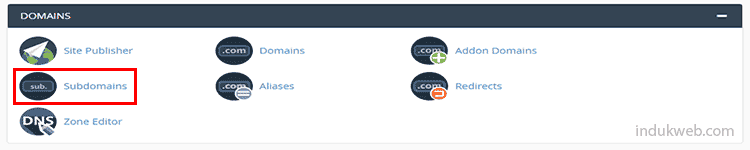
  2. Pada bilah Domain dalam layar beranda cPanel, klik Subdomain.Add Sub Domain cPanel
  3. Di bagian bawah Create a Subdomain, ketikkan nama subdomain yang ingin ditambahkan di kotak teks Subdomain.
  4. Jika terdapat 2 domain atau lebih dalam 1 akun cpanel Anda maka pilih domain utama di kotak teks Domain.

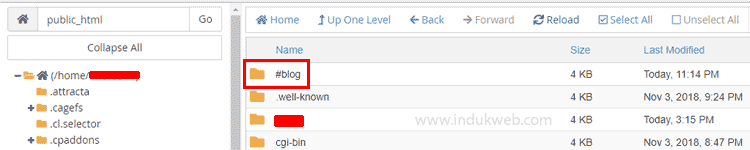
    cPanel secara otomatis akan mengisi Document Root dengan menggunakan nama subdomain yang Anda berikan. Jalur ini adalah tempat file subdomain disimpan. Jika Anda ingin menyimpan file subdomain di direktori lain, ketikkan path lengkap di kotak teks Root Document (contoh: ketikan p maka akan keluar public_html lalu masukan berikut ini: public_html/#blog). Menambahkan SubDomain di cPanel

  5. Klik Create. Anda sekarang dapat menambahkan konten/website ke subdomain dengan menempatkan file di root dokumen subdomain tersebut .

Berikut contoh tampilan folder subdomain yang telah dibuat diatas: folder subdomain


BAGIKAN
Facebook Twitter Whatsapp Telegram

lihat semua tentang: cPanel (Linux Hosting) ditandai dengan: add subdomain, bagaimana cara menambahkan subdomain, cara menambah subdomain, folder subdomain, menambahkan subdaomain hosting, subdomain di cpanel

Dengan menggunakan situs ini, menandakan bahwa Anda setuju untuk terikat oleh Kebijakan Privasi Kami.
Copyright © 2026 Bantuan Hosting | IndukWeb | Portal Pelanggan | LiveChat