• Skip to primary navigation
  • Skip to main content
  • Skip to primary sidebar

Bantuan IndukWeb Hosting

  • Beranda
  • Konfirmasi Pembayaran
  • Kontak
  • Client Area
Client Area
Beranda / cPanel (Linux Hosting) / Cara Login ke cPanel Secara Langsung

Cara Login ke cPanel Secara Langsung

Pemutakhiran 20 November 2019 M.A.

1 view
Bagikan
Facebook X / Twitter WhatsApp LinkedIn Reddit

LOGIN CPANEL

Untuk masuk ke cPanel secara langsung, ikuti langkah-langkah ini:

  1. Buka aplikasi web browser, ketikkan alamat website Anda. Alamatnya bisa https://example.com:2083 atau https://192.168.222.111:2083,
    • di mana example.com adalah nama domain Anda dan ip address adalah ip server yang telah diinformasikan via email.
  2. Pada kotak teks Username , ketikkan nama pengguna akun Hosting IndukWeb Anda.
  3. Di kotak teks Password , ketik kata sandi akun Hosting IndukWeb Anda.
  4. Klik Log in. Saat memasukkan nama pengguna dan kata sandi yang benar, layar beranda cPanel muncul.
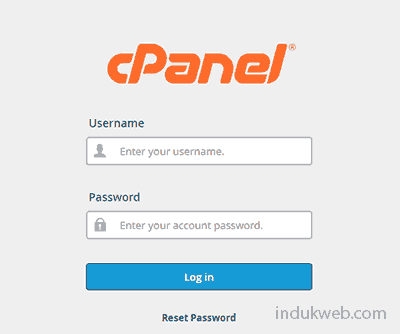
Halaman login cPanel

Jika Anda tidak tahu nama pengguna dan kata sandi cPanel, silahkan lihat/baca: Akses cPanel melalui Portal Pelanggan IndukWeb.

Anda juga dapat melihat userrname & password cpanel di Portal Pelanggan IndukWeb. Untuk informasi tentang cara melakukan ini.

LOGOUT CPANEL

Anda harus keluar kapan pun Anda selesai menggunakan cPanel, karena ini memberi tahu web server bahwa Anda telah menyelesaikan sesi. Jika tidak keluar, server secara otomatis menutup sesi setelah periode waktu yang ditentukan. Namun, ada kemungkinan kecil bahwa penyerang dapat mengeksploitasi koneksi terbuka sebelum logout otomatis ini terjadi.

Untuk keluar dari cPanel, ikuti langkah-langkah ini:

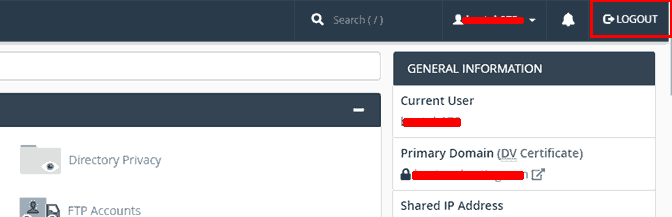
  1. Di sudut kanan atas, klik LOGOUT :
Logout keluar dari cPanel
Bagikan
Facebook X / Twitter WhatsApp LinkedIn Reddit

lihat semua tentang: cPanel (Linux Hosting) ditandai dengan: Cara Login Masuk ke cPanel, login cpanel dengan domain, login cpanel dengan IP Address, Login Masuk cPanel hosting, Logout cPanel, Masuk ke cPanel Secara Langsung

Artikel Terkait
  • Cara Mengatur Under Attack Mode Imunify360 WebShield di cPanel15 September 2026
  • Cara Full Backup cPanel dengan Backup Wizard13 September 2026
  • Cara Import dan Export Database phpMyAdmin di cPanel13 September 2026
  • Cara Membuat Database MySQL dan User di cPanel13 September 2026
  • Cara Menggunakan File Manager cPanel untuk Kelola Website13 September 2026
Sidebar Utama
Navigasi Panduan
  • Pengetahuan Dasar
  • Portal Pelanggan
  • Domain
  • cPanel (Linux Hosting)
  • Email
  • Keamanan (Security)
  • Layanan IndukWeb
  • VPS & Server
  • Konfirmasi Pembayaran
  • Metode Pembayaran

Panduan Cepat

Akses langsung ke panduan yang sering dibutuhkan.

  • Cara Membuat Subdomain di cPanel Terbaru
  • Cara Full Backup cPanel dengan Backup Wizard
  • Cara Import dan Export Database phpMyAdmin di cPanel
  • Cara Membuat Database MySQL dan User di cPanel
  • Cara Menggunakan File Manager cPanel untuk Kelola Website
  • Akses login cPanel melalui Portal Pelanggan IndukWeb
  • Cara Merubah Kata Sandi cPanel dari Portal Pelanggan
Artikel Populer
  1. 1Cara Full Backup cPanel dengan Backup Wizard 14 views
  2. 2Cara Menggunakan File Manager cPanel untuk Kelola Website 6 views
  3. 3Cara Membuat Database MySQL dan User di cPanel 6 views
  4. 4Cara Import dan Export Database phpMyAdmin di cPanel 6 views
  5. 5Cara Mengatur Under Attack Mode Imunify360 WebShield di cPanel 6 views
  6. 6Cara Merubah Kata Sandi cPanel dari Portal Pelanggan 5 views
  7. 7Apa itu Domain? Penjelasan domain, subdomain tld, gLTD, SLD 5 views

Dengan menggunakan situs ini, menandakan bahwa Anda setuju untuk terikat oleh Kebijakan Privasi Kami.
Copyright © 2026 Bantuan Hosting | IndukWeb | Portal Pelanggan | LiveChat