
Backup adalah salinan data yang dapat digunakan ketika file terhapus, website rusak setelah update, terjadi kesalahan konfigurasi, atau saat akun akan dipindahkan ke server lain.
cPanel menyediakan Backup Wizard yang memandu pengguna membuat full backup atau partial backup.
Penting: Full backup cPanel tidak sama dengan tombol restore satu klik untuk seluruh akun. Pada cPanel, restore otomatis full account backup umumnya memerlukan akses WHM atau bantuan penyedia hosting.
Apa yang Dimaksud Full Backup cPanel?
Full backup membuat arsip akun hosting yang lebih lengkap dibanding backup satu database atau satu folder.
File backup biasanya dibuat dalam format arsip seperti:
backup-MM-DD-YYYY_username.tar.gzFull backup berguna untuk:
- arsip pribadi,
- persiapan migrasi,
- cadangan sebelum perubahan besar,
- pemulihan akun oleh administrator/server provider.
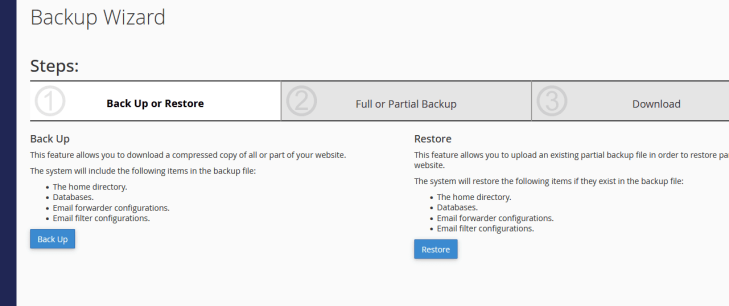
Cara Membuat Full Backup melalui Backup Wizard
- Login ke cPanel.
- Cari bagian Files.
- Klik Backup Wizard.
- Pilih Back Up.
- Pilih Full Backup.
- Pilih lokasi penyimpanan backup.
- Masukkan email notifikasi jika ingin menerima pemberitahuan saat proses selesai.
- Klik Generate Backup.
Lama proses tergantung ukuran akun dan beban server.
Jika belum dapat masuk ke cPanel, baca Cara Login ke cPanel Secara Langsung.
Memilih Backup Destination
Untuk kebanyakan pengguna shared hosting, pilihan yang paling mudah adalah Home Directory.
Dengan pilihan ini, file backup disimpan sementara pada ruang hosting akun Anda.
Setelah backup selesai, download file ke:
- komputer,
- NAS,
- cloud storage,
- media backup lain yang terpisah dari server hosting.
Jangan membiarkan banyak file full backup menumpuk di home directory karena ukurannya dapat menghabiskan disk quota.
Cara Download Full Backup
Setelah proses selesai:
- Buka kembali Backup Wizard atau menu Backup.
- Cari backup yang sudah selesai.
- Klik nama file backup.
- Simpan file ke komputer.
Pastikan ukuran file masuk akal dan proses download benar-benar selesai.
Untuk backup yang penting, simpan lebih dari satu salinan di lokasi berbeda.
Full Backup vs Partial Backup
Full Backup
Cocok untuk:
- arsip seluruh akun,
- migrasi server,
- backup sebelum perubahan besar.
Partial Backup
Cocok saat Anda hanya membutuhkan bagian tertentu seperti:
- Home Directory,
- database MySQL/MariaDB,
- email forwarders dan filters.
Partial backup lebih kecil dan beberapa jenis partial backup dapat dipulihkan melalui cPanel.
Bisakah Full Backup Direstore Langsung di cPanel?
Umumnya tidak untuk restore otomatis seluruh akun.
Restore full account backup merupakan operasi tingkat server yang biasanya dilakukan melalui WHM oleh administrator atau penyedia hosting.
Jika Anda hanya ingin mengembalikan file tertentu, Anda dapat:
- membuka arsip backup di komputer,
- mengambil file yang dibutuhkan,
- mengupload kembali melalui File Manager.
Untuk database, restore dapat dilakukan dari dump database sesuai kebutuhan.
Backup Otomatis Tetap Perlu Backup Manual
Walaupun paket hosting memiliki backup otomatis, backup manual tetap berguna sebelum:
- update CMS besar,
- mengubah plugin penting,
- migrasi,
- mengubah database,
- menghapus domain,
- melakukan perubahan massal.
Prinsip yang baik adalah jangan menyimpan satu-satunya backup di server yang sama dengan website.
Beberapa paket NVMe Hosting Unlimited IndukWeb menyediakan mekanisme backup hosting, tetapi pemilik website tetap disarankan menyimpan cadangan sendiri untuk data yang penting.
Backup Softaculous atau Backup cPanel?
Keduanya berbeda.
Backup Softaculous
Lebih fokus pada instalasi aplikasi/CMS tertentu, misalnya WordPress atau Joomla.
Panduan terkait: Cara Backup dan Restore Website dengan Softaculous.
Full Backup cPanel
Lebih cocok untuk arsip akun hosting secara menyeluruh.
Untuk website WordPress, layanan WordPress Hosting IndukWeb juga menyediakan cPanel serta fitur backup sesuai paket.
Backup Gagal Dibuat, Apa Penyebabnya?
Beberapa penyebab umum:
- ruang hosting hampir penuh,
- akun melebihi quota,
- data terlalu besar,
- proses backup belum selesai,
- fitur dinonaktifkan oleh provider,
- masalah sementara pada server.
Full backup yang disimpan ke Home Directory juga membutuhkan ruang untuk membuat file arsip. Jika disk hampir penuh, proses dapat gagal.
Praktik Backup yang Disarankan
Gunakan prinsip sederhana:
- Backup sebelum perubahan besar.
- Simpan salinan di luar server hosting.
- Jangan hanya memiliki satu backup.
- Beri nama backup berdasarkan tanggal.
- Uji bahwa file backup dapat dibuka.
- Hapus backup lama dari hosting setelah salinan aman tersedia.
Kesimpulan
Backup Wizard memudahkan pengguna cPanel membuat backup akun tanpa command line. Untuk full backup, pilih Back Up → Full Backup, simpan ke Home Directory, lalu download arsip ke lokasi lain.
Ingat bahwa full backup cPanel umumnya memerlukan WHM atau bantuan provider untuk pemulihan otomatis seluruh akun.
FAQ
Apakah full backup cPanel bisa direstore sendiri?
Untuk restore otomatis seluruh akun, biasanya diperlukan WHM atau bantuan administrator hosting. Partial backup lebih mudah dipulihkan dari sisi cPanel.
Apakah full backup memakan disk hosting?
Ya, jika disimpan ke Home Directory, file backup menggunakan ruang akun sampai file tersebut dipindahkan atau dihapus.
Apakah backup cPanel termasuk database?
Full account backup dirancang untuk mencakup data akun secara lebih lengkap. Untuk kebutuhan satu database saja, gunakan partial database backup atau phpMyAdmin.
Berapa sering harus melakukan backup?
Tergantung seberapa sering data berubah. Website aktif, toko online, atau situs bisnis memerlukan strategi backup yang lebih sering dibanding website statis.
Apakah backup otomatis hosting sudah cukup?
Backup otomatis sangat membantu, tetapi untuk data penting sebaiknya tetap memiliki salinan tambahan yang disimpan terpisah.