
File Manager adalah fitur cPanel untuk mengelola file website langsung dari browser. Dengan File Manager, Anda dapat mengunggah file, membuat folder, mengedit kode sederhana, mengganti nama, memindahkan, menyalin, mengompres, mengekstrak, hingga menghapus file tanpa harus memasang aplikasi FTP di komputer.
Bagi pengguna hosting yang baru pertama kali menggunakan cPanel, File Manager juga merupakan salah satu fitur yang paling sering digunakan karena hampir semua file website dapat diakses dari sini.
Catatan: Tampilan dan beberapa menu File Manager dapat sedikit berbeda tergantung versi cPanel dan fitur yang diaktifkan oleh penyedia hosting.
Cara Membuka File Manager di cPanel
- Login ke akun cPanel Anda.
- Pada halaman utama cPanel, cari bagian Files.
- Klik File Manager.
- File Manager akan menampilkan direktori akun hosting Anda.
Jika belum mengetahui cara masuk ke cPanel, baca panduan Cara Login ke cPanel Secara Langsung.
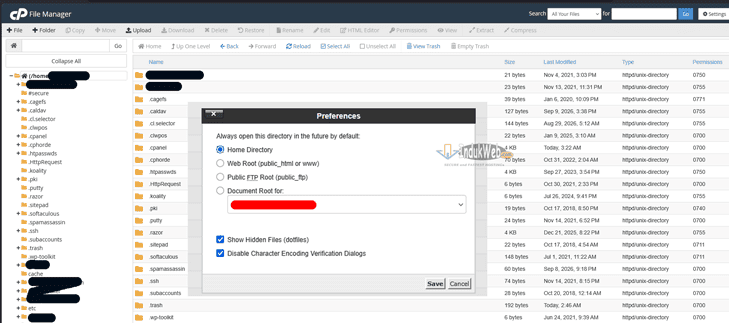
Mengenal Folder Penting di File Manager
Sebelum mengubah file, penting memahami beberapa direktori yang umum ditemukan pada hosting cPanel.
public_html
Folder public_html biasanya merupakan document root untuk domain utama. File yang ingin ditampilkan melalui website utama umumnya diletakkan di dalam direktori ini.
Contoh:
/public_html/index.php
/public_html/wp-config.php
/public_html/images/
Pada akun yang memiliki beberapa domain, domain tambahan dapat menggunakan folder berbeda di bawah public_html atau lokasi document root yang ditentukan saat domain dibuat.
home directory
Home directory berada satu tingkat lebih tinggi dari public_html dan berisi berbagai folder konfigurasi akun, email, log, file sementara, dan data sistem lainnya.
Hindari menghapus folder yang tidak Anda kenali karena tidak semua file di home directory merupakan file website.
Cara Upload File Website di File Manager
Untuk mengunggah file:
- Masuk ke folder tujuan, misalnya
public_html. - Klik Upload.
- Pilih file dari komputer.
- Tunggu hingga proses upload mencapai 100%.
- Kembali ke File Manager dan lakukan refresh jika file belum terlihat.
Untuk mengunggah banyak file, lebih praktis mengompresnya terlebih dahulu menjadi ZIP, upload satu file ZIP, kemudian ekstrak melalui File Manager.
Cara Extract File ZIP
- Upload file ZIP ke folder tujuan.
- Klik satu kali file ZIP tersebut.
- Pilih Extract pada toolbar.
- Pastikan lokasi ekstraksi sudah benar.
- Klik Extract Files.
Setelah proses selesai, periksa struktur folder. Kesalahan yang cukup sering terjadi adalah file website masuk ke direktori ganda, misalnya:
/public_html/website/website/index.phpPadahal seharusnya:
/public_html/website/index.phpCara Mengedit File
File Manager dapat digunakan untuk mengedit file teks seperti:
.htaccess.html.txt.css.js.php
Langkahnya:
- Pilih file.
- Klik Edit.
- Baca konfirmasi encoding apabila muncul.
- Lakukan perubahan.
- Klik Save Changes.
Sebelum mengedit file konfigurasi penting, sebaiknya buat salinan terlebih dahulu.
Contoh:
.htaccess
.htaccess-backup
Dengan begitu, konfigurasi lama lebih mudah dikembalikan apabila terjadi error.
Cara Copy, Move dan Rename File
Copy
Gunakan Copy apabila Anda ingin membuat salinan tanpa menghapus file asli.
Move
Gunakan Move untuk memindahkan file atau folder ke lokasi lain.
Pastikan path tujuan sudah benar. Memindahkan file inti CMS seperti WordPress tanpa menyesuaikan konfigurasi dapat menyebabkan website tidak dapat dibuka.
Rename
Gunakan Rename untuk mengganti nama file atau folder.
Fitur ini juga berguna saat troubleshooting. Misalnya, sebuah file konfigurasi dapat sementara diubah namanya agar tidak dijalankan.
Cara Menghapus File
- Pilih file atau folder.
- Klik Delete.
- Periksa kembali nama file.
- Konfirmasi penghapusan.
Jika tersedia pilihan untuk melewati Trash, sebaiknya jangan digunakan kecuali Anda benar-benar yakin file tersebut tidak diperlukan.
Menghapus file yang salah dapat membuat website error atau tidak dapat diakses.
Cara Menampilkan File Tersembunyi seperti .htaccess
File yang diawali titik, seperti .htaccess, termasuk hidden file.
Jika file tersebut tidak terlihat:
- Klik Settings di File Manager.
- Aktifkan Show Hidden Files (dotfiles).
- Simpan pengaturan.
File .htaccess sering digunakan untuk rewrite URL, redirect, keamanan, dan konfigurasi website tertentu.
Tips Aman Menggunakan File Manager
- Buat backup sebelum mengubah file penting.
- Jangan menghapus folder sistem yang tidak dikenal.
- Pastikan Anda berada di document root domain yang benar.
- Hindari mengedit file inti CMS jika tidak diperlukan.
- Gunakan permission file dan folder yang sesuai.
- Jangan menyimpan backup sensitif terlalu lama di folder yang dapat diakses publik.
IndukWeb juga menyediakan layanan NVMe Hosting Unlimited dengan cPanel untuk memudahkan pengelolaan website. Untuk kebutuhan website bisnis dengan sumber daya lebih besar, tersedia pula Cloud Hosting Indonesia.
File Manager atau FTP, Mana yang Lebih Baik?
File Manager cocok untuk perubahan cepat dan upload berukuran kecil sampai menengah.
FTP/SFTP lebih nyaman untuk:
- mentransfer banyak file,
- mengelola folder dalam jumlah besar,
- sinkronisasi file melalui aplikasi desktop,
- pekerjaan developer yang dilakukan berulang.
Untuk pekerjaan harian sederhana, File Manager biasanya sudah cukup.
Kesimpulan
File Manager cPanel merupakan cara praktis untuk mengelola file website langsung dari browser. Hal terpenting adalah memastikan Anda bekerja di folder yang benar dan membuat backup sebelum mengubah atau menghapus file penting.
Panduan cPanel lainnya dapat dilihat di halaman cPanel Hosting IndukWeb.
FAQ
Apakah File Manager cPanel sama dengan FTP?
Tidak. Keduanya sama-sama dapat mengelola file hosting, tetapi File Manager dijalankan melalui browser sedangkan FTP/SFTP biasanya menggunakan aplikasi seperti FileZilla.
Di mana file website utama disimpan?
Pada banyak akun cPanel, domain utama menggunakan folder public_html. Namun domain tambahan dapat menggunakan document root yang berbeda.
Kenapa file .htaccess tidak terlihat?
File .htaccess merupakan hidden file. Aktifkan Show Hidden Files (dotfiles) melalui menu Settings di File Manager.
Apakah file yang dihapus bisa dikembalikan?
Tergantung konfigurasi hosting, Trash, dan ketersediaan backup. Jangan mengandalkan Trash sebagai pengganti backup.
Bolehkah mengedit PHP langsung dari File Manager?
Bisa, tetapi perubahan kode yang salah dapat menyebabkan error. Buat backup file sebelum mengedit.