Menyiapkan (Setting) Email di iOS
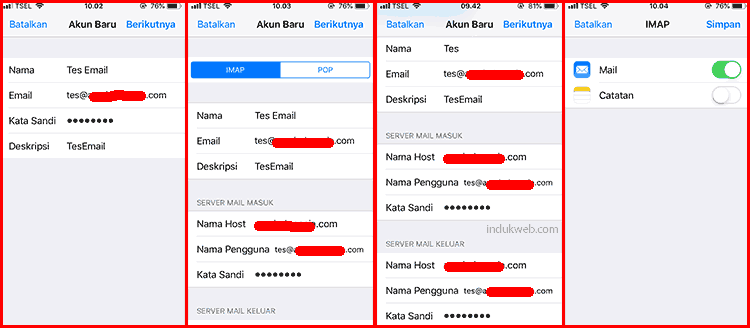
Untuk mengkonfigurasi perangkat iOS, seperti iPhone atau iPad, agar berfungsi dengan akun email Hosting IndukWeb, ikuti langkah-langkah ini:
- Buka Pengaturan > Akun & Kata Sandi.
- Ketuk Tambah Akun, lalu pilih Lainnya > Tambah Akun Mail.
- Masukkan Nama, Alamat Email, Kata Sandi dan Deskripsi Email.
- Ketuk Berikutnya, tunggu hingga keluar pengaturan server, pilih IMAP.
- Masukan informasi Server Mail Masuk & Server Mail Keluar seperti berikut ini:
Server Mail Masuk:
- Nama Host: namadomain.com
- Nama Pengguna: tes@namadomain.com
- Kata Sandi: *******
Server Mail Keluar:
- Nama Host: namadomain.com
- Nama Pengguna: tes@namadomain.com
- Kata Sandi: *******
6. Klik Simpan. Sekarang akun email Anda sudah bisa digunakan!
Catatan:
*di kotak teks Nama Host, ketikkan nama domain Anda.
*di kotak teks Nama Pengguna, ketikkan alamat email akun yang Anda buat di cPanel. *di kotak teks kata sandi , ketikkan kata sandi untuk akun email yang Anda buat di cPanel.